Kategoria: video

  • Generator pozwu

    Obliczenie zryczałtowanych rekompensat kosztów odzyskiwania należności na podstawie ustawy o przeciwdziałaniu nadmiernym opóźnieniom w transakcjach handlowych (Dz.U. 2013 r. poz. 403 ze zm.) może być nie lada wyzwaniem. Zwłaszcza gdy pozew o zapłatę albo wezwanie do zapłaty ma dotyczyć wielu należności jednocześnie.

    Jak wówczas wyliczyć odsetki i rekompensaty dla wielu różnych zaległości?

    Otóż z pomocą przychodzi stare dobre Power Query (dzięki API udostępnionemu przez NBP) i kilka (no dobrze, może więcej niż kilka) formuł w Excelu. Nie ma potrzeby tworzenia makr. Dzięki temu można w jednym kalkulatorze jednocześnie wyliczyć odsetki od wielu faktur oraz kwoty rekompensat.

    Co więcej, można przełączać się między różnymi stopami odsetek.

    Najpierw krótka prezentacja wideo:

    Ponadto skoroszyt, który tu przedstawiam:

    • skoryguje dzień płatności (zgodność z art. 115 Kodeksu cywilnego);
    • zapewnia zawsze aktualne stopy odsetek, dzięki połączeniu ze stroną NBP;
    • zapewnia dzięki połączeniu z NBP zawsze aktualne kursy euro do wyliczenia rekompensat za rok bieżący i do 6 lat poprzednich (Standard i Premium);
    • generuje teksty na podstawie wprowadzonych danych (Standard i Premium);
    • wylicza opłatę od pozwu (Standard i Premium) i koszty zastępstwa procesowego (Premium);
    • ma tła przyjazne dla oczu (ale bez tła w wydruku).

    Uwaga: skoroszyt działa tylko w wersji desktopowej Excel 365. Połączenie korzysta z Power Query, więc nie wysyła żadnych danych, a tylko je pobiera z Internetu.

    Krótka instrukcja na start (ważne, żeby poprawnie ustawić Power Query) jest do pobrania tutaj.

    Ważne! Produkt dostępny w 3 wersjach:
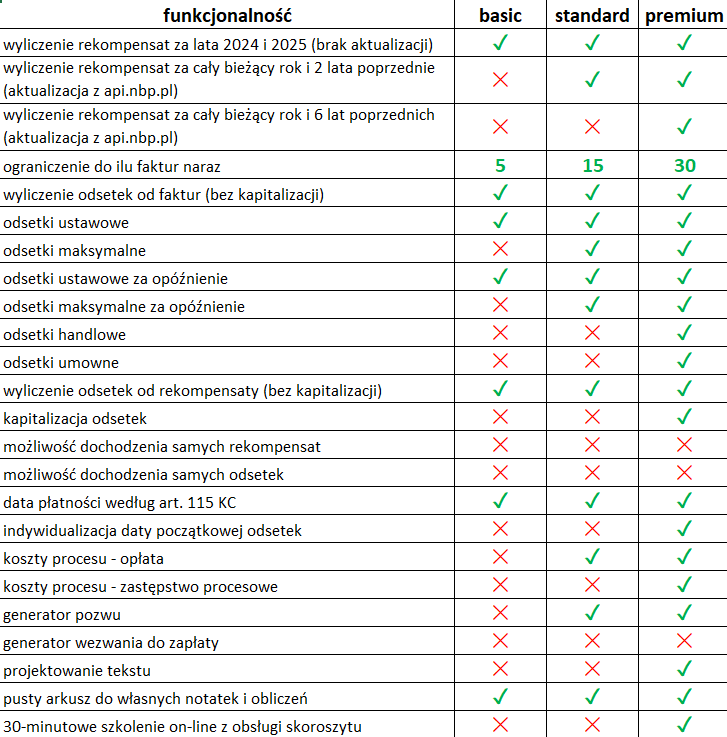
    Funkcjonalności wykreślone w każdej z 3 wersji są dostępne tylko na zamówienie.

    Pliki można zamówić tutaj.

  • Koszty procesu – generator tekstu

    Gdy sędzia już rozliczy wzajemnie koszty procesu, musi to rozliczenie przedstawić w formie tekstu. Jak połączyć cyferki z literkami, czyli jak generować dokument bez mozolnego wklejania liczb w wykropkowane miejsca szablonu:

    Oczywiście ten instruktaż jest nie tylko dla sędziów. Pełnomocnik też powinien umieć skontrolować czy koszty zostały prawidłowo rozliczone, a w razie potrzeby wygenerować na przykład uzasadnienie zażalenia.

  • Koszty procesu – przygotowanie do wyświetlania i druku

    Skoro mamy używać tego samego arkusza wielokrotnie, to na koniec wypada przygotować go do wyświetlania i do druku. Zwróć proszę uwagę, że w przedstawionym przykładzie użyłem bardzo dużej grafiki jako obrazka w nagłówku wydruku (od 01:30). Oczywiście, gdybym wybrał miniaturkę, wyglądałoby to o wiele zgrabniej.

    Ważną według mnie czynnością jest też schowanie wszystkich danych innych niż wejściowe i wyjściowe – do osobnego arkusza (od 00:35), który następnie można ukryć (ok. 01:00).

  • Koszty procesu – rozliczenie stosunkowe

    W tym odcinku docieramy do tego co najważniejsze w rozliczaniu kosztów procesu: stosunkowe rozłożenie kosztów na podstawie art. 100 zd. 1 k.p.c.

    Podsumowując, jakie podstawowe funkcjonalności arkuszy są tu pokazane jako przydatne:

    • znowu kontrola danych (ok. 00:45) – tym razem po to, żeby kwota zasądzona nie mogła być wyższa od żądanej;
    • pola wyboru (ok. 02:15) – aby jednym kliknięciem dodać lub odjąć opłatę skarbową;
    • funkcja MODUŁ.LICZBY (ok. 06:25) – aby kwota do zwrotu była zawsze liczbą dodatnią;
    • formant „przycisk pokrętła” (ok. 07:00) – do sprawnego przełączania mnożników stawki minimalnej (bo niby czemu ma być zawsze minimalna? 😉).

    We właściwościach pokrętła ustawiłem minimalny mnożnik jako 1. Ale nic nie stoi na przeszkodzie, aby ustawić 0, co będzie równoznaczne z brakiem fachowego pełnomocnika po danej stronie procesu.

    Pomiędzy wpisywaniem kolejnych formuł poprawiam też formatowanie, czyli to jak dane prezentują się w interfejsie programu. Nadal nie wygląda to zbyt elegancko, bo prawdziwym poprawianiem wyglądu zajmiemy się w odcinku 4.

  • Koszty procesu – koszty zastępstwa

    W tym odcinku pokazuję w zasadzie te same operacje co w poprzednim, ale dodatkowo pojawia się kontrola poprawności danych (ok. 02:30). A mimo to jest krótszy, więc tym razem oglądajcie😉

    Zwróćcie uwagę na błąd, który popełniłem przy ustawianiu kontroli i specjalnie pozostawiłem w filmie (od ok. 02:50).

    Podsumowując, jakie podstawowe funkcjonalności arkuszy są tu pokazane jako przydatne:

    • formatowanie zakresu danych jako tabeli (ok. 00:22),
    • wykorzystanie tabeli do szybszego wstawiania formuł (czyli autowypełniania – od ok. 00:45),
    • nadawanie nazw zdefiniowanych (np. ok. 02:12),
    • ich wykorzystanie do łatwiejszego pisania czytelniejszych formuł (np. ok. 03:40),
    • funkcja WYSZUKAJ.PIONOWO (od ok. 00:57),
    • formatowanie komórek – żeby arkusz jakoś wyglądał (od ok. 04:50).

    Na koniec tego odcinka arkusz jeszcze nie wygląda jak należy, ale bez obaw, po 4. odcinku będzie już wszystko na swoim miejscu i w ładnych kolorkach, a nawet przygotowane do druku.

    Ale po co to wszystko? Przecież są różne kalkulatory opłat i stawek. Po pierwsze naklikasz się przy nich jak… no dużo się naklikasz. Po drugie, chodziło mi o pokazanie na najbardziej oczywistym przykładzie tych podstawowych funkcjonalności, które mogą się przydać do budowania własnych narzędzi w rozmaitych sprawach – innych niż koszty procesu.

  • Koszty procesu – opłata

    W tym video pokazuję jak zacząć budować własny prosty arkusz do obliczenia kosztów procesu. Zaczynamy od opłaty od pozwu. W następnych odcinkach będą: koszty zastępstwa procesowego, stosunkowe rozliczenie kosztów i wykończenie arkusza, żeby lepiej wyglądał.

    A tymczasem pokazuję m.in., jak wstawić tabelę, ustalić nazwy zdefiniowane komórek i jak użyć królowej formuł, czyli WYSZUKAJ.PIONOWO do obsługi kosztów procesu.