Excel dla prawników to także umiejętność tworzenia sobie narzędzi pracy, które wykorzystasz potem do kolejnej sprawy, projektu, orzeczenia… A tabele właśnie temu między innymi służą. A także:
- ułatwiają sumowanie kolumn,
- ułatwiają pisanie formuł,
- umożliwiają sprawne dostosowanie arkusza do kolejnej sprawy,
- mają zdefiniowane właściwości graficzne, które możesz modyfikować.
Na poniższym przykładzie pokażę dlaczego warto używać tabel i jak to robić.
Co nam grozi gdy nie używamy tabel
Przygotujmy arkusz do symulacji:
- kwot udziałów po połączeniu spółek z o.o. przez przejęcie (to będą nasze wyniki)
- w zależności od parytetu wymiany, wartości nominalnych udziałów i liczby udziałów przypadających na poszczególnych wspólników (nasze dane wejściowe).
Najpierw przygotowujemy zestaw danych podstawowych i nadajemy im nazwy zdefiniowane.
Wskaźniki parytetu wymiany wyświetlają się jako potencjalnie liczby niecałkowite, bo jeśli liczba udziałów w spółce przejmowanej jest podzielna np. przez 5, to wymiana może nastąpić według parytetu 1 do 1,2.
Wygląda to tak:
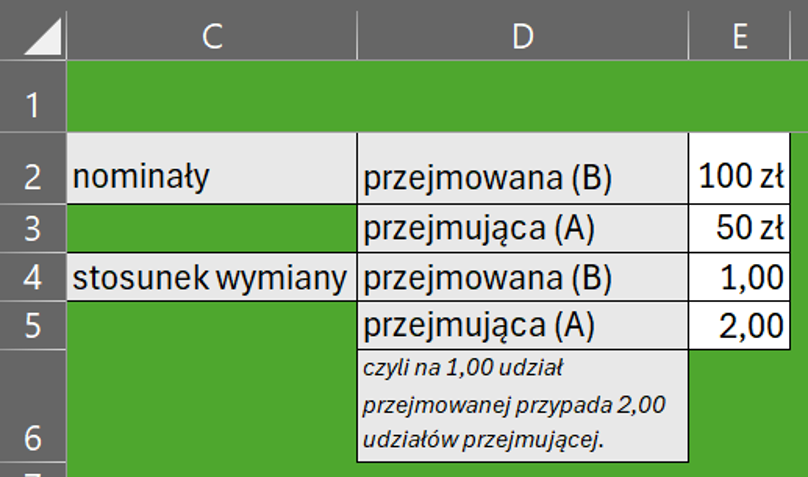
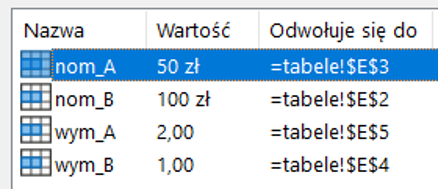
Komórki od E2 do E5 mają nazwy zdefiniowane:
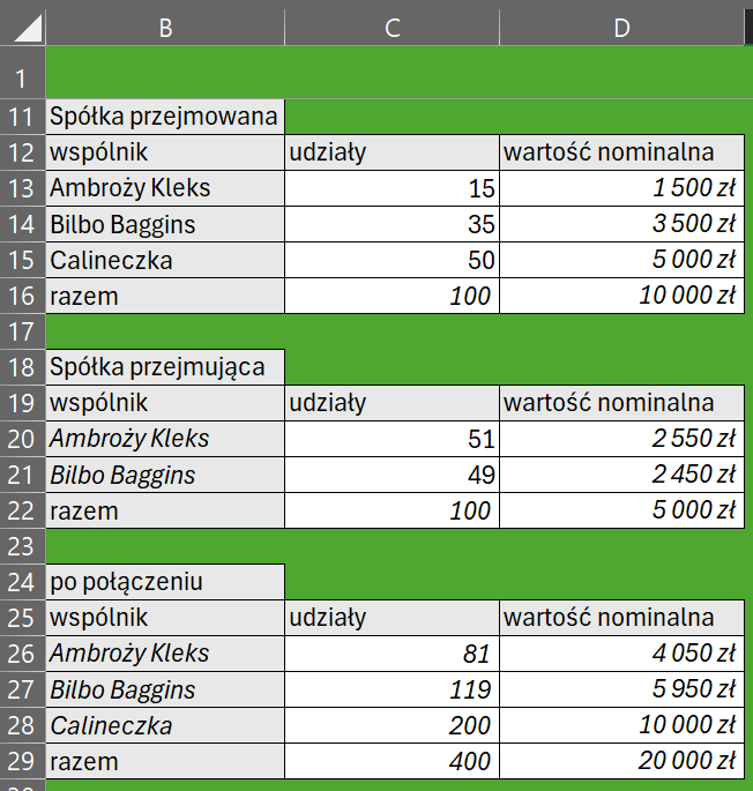
Następnie tworzymy takie oto trzy tabelki (nie będące tabelami w znaczeniu przyjętym w Excelu):
To samo w trybie wyświetlania formuł wygląda tak:
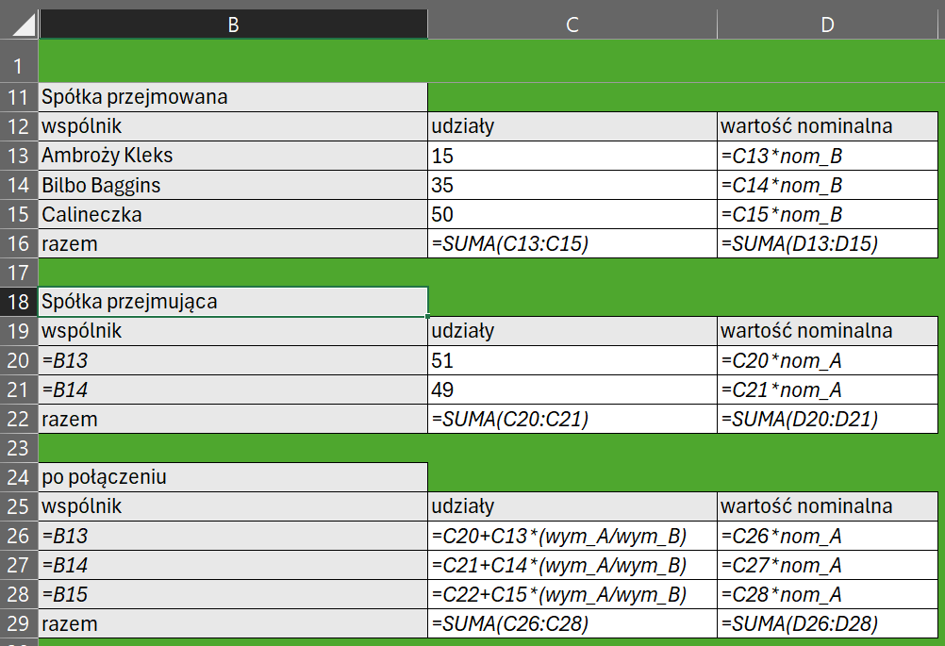
Niby wszystko jest w porządku. Arkusz pełni swoją rolę, tj. zwraca nam wyniki (to co na powyższym zrzucie wyświetla się kursywą) w zależności od danych wejściowych (czcionka zwykła).
Ale do czasu. Przyjmijmy optymistycznie, że arkusz bez większych problemów spełnił swoją rolę do ukończenia danego projektu. Jednak zapewne w swojej praktyce zawodowej co jakiś czas wracasz do podobnych tematów. W następnym projekcie zmienią się nie tylko dane wejściowe, ale inny może być i sam układ tych danych. Przede wszystkim zmienić się może liczba wspólników w każdej ze spółek. Co to będzie oznaczało? Do każdej tabelki trzeba będzie dostawić tyle wierszy o ile jest więcej wspólników. Albo odjąć tyle wierszy, o ile jest ich mniej.
Załóżmy, że w nowym projekcie te liczby się powiększyły, tj. w obu spółkach jest po 1 wspólniku więcej. Dodajemy więc po 1 wierszu do każdej tabelki i w nowych wierszach albo wprowadzamy nowe dane wejściowe, albo kopiujemy formuły z komórek powyżej. Otrzymujemy coś takiego:
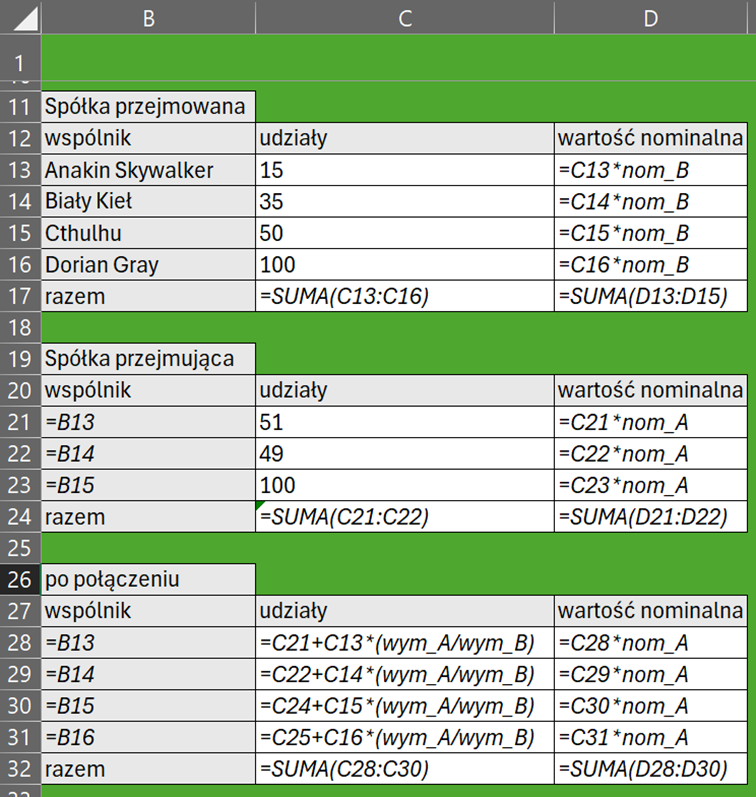
Czemu nas to nie urządza? Przyjrzyjmy się. Nowe wiersze to 16, 23 i 31. W komórce C31 formuła jest ewidentnie nieprawidłowa, co widać, bo odsyła do pustej komórki (C25). Zielony trójkącik w rogu komórki C24 sygnalizuje nam, że i tu jest coś nie tak. I rzeczywiście, tutaj formuła nie sumuje nam wartości z całej kolumny. Ten sam problem jest w komórkach D17, C32 i D32, mimo że Excel (niecnota!) nie oznaczył już tego zielonym trójkącikiem.
Nie tak miało być! Zamiast bezproblemowo korzystać z arkusza przygotowanego przy poprzednim projekcie, musimy teraz od nowa dłubać w formułach. A przy tym sytuacja wymaga czujności. Musimy skontrolować każdą formułę, bo, jak widać, nie możemy liczyć na podpowiedzi programu.
Ale tak naprawdę sami się wmanewrowaliśmy w tą sytuację. Ach gdybyśmy od razu używali tabel…
Tworzenie tabeli
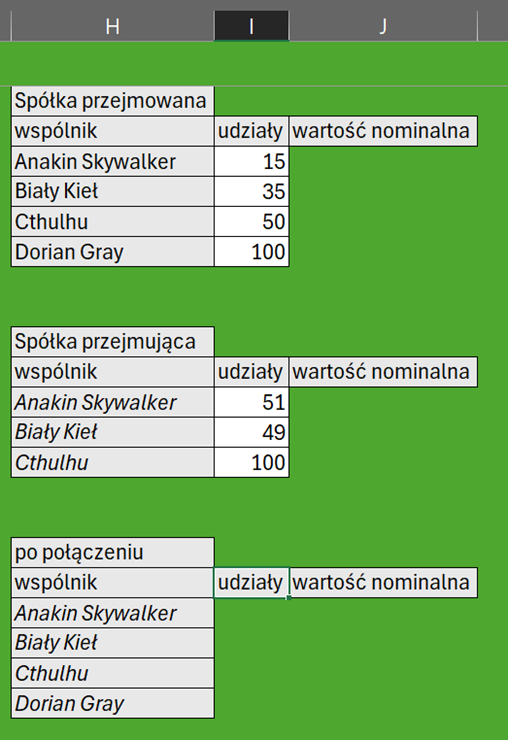
Sprawdźmy więc co by było. Ale zamiast budować arkusz od nowa, przekopiujmy wszystkie 3 tabelki do kolumn H–J arkusza. Zawartość komórek z formułami od razu wyczyśćmy, skoro były tam błędy. Wyczyśćmy wszystkie, napiszemy formuły od nowa i przekonamy się o ile to będzie łatwiejsze i bardziej efektywne. Usuńmy też wiersz, w którym przechowywaliśmy sumy, bo sumowanie kolumn zrobimy sprytniejszym sposobem niż poprzednio.
Uzyskujemy więc taki stan wyjściowy do dalszej pracy:
Następnie każdą tabelkę przekształcamy w tabelę. Zaznaczamy ją w całości i na karcie „Narzędzia główne” wybieramy polecenie „Formatuj jako tabelę” (albo prościej: wciskamy ctrl+T):

Uwaga: Skoro już mamy ustalone nagłówki, to opcję
„Moja tabela ma nagłówki” zostawiamy zaznaczoną.
Teraz zamiast 3 niezdefiniowanych zakresów komórek, które były wyróżnione na arkuszu tylko wizualnie, otrzymujemy 3 tabele, czyli 3 zakresy wstępnie zdefiniowane. Każda tabela ma bowiem od chwili jej utworzenia jakąś nazwę. Excel domyślnie nadaje nowej tabeli nazwę „Tabela1”, „Tabela2”, itd. Dobrą praktyka jest, aby od razu nadać tabeli taką nazwę, która będzie cokolwiek mówiła o jej zawartości. Za chwilę zobaczymy do czego to się przyda. W tym celu trzeba stanąć na danej tabeli (zaznaczyć jako aktywną którąkolwiek komórkę w obrębie tabeli). Wówczas wyświetli nam się karta „Projekt tabeli”. W sekcji „Właściwości” zmieniamy nazwę.

Dla dociekliwych: nazwy tabel można zmieniać też w menadżerze nazw, dostępnym na karcie „Formuły” (albo po wciśnięciu skrótu ctrl+F3).
Kolejna dobrą praktyką jest nadawać nazwy obiektom tej samej kategorii w sposób schematyczny. A zatem na przykład niech nazwy wszystkich tabel zaczynają się od liter „tb”.
Domyślny styl tabeli (jej wygląd graficzny) to białe i niebieskie naprzemienne pasy. Możesz go zmienić w sekcji „Style tabeli”.
W sekcji „Opcje stylu tabeli” od razu dodajmy też wiersz sumy:
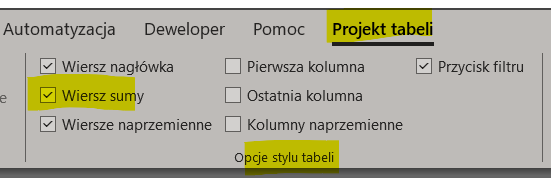
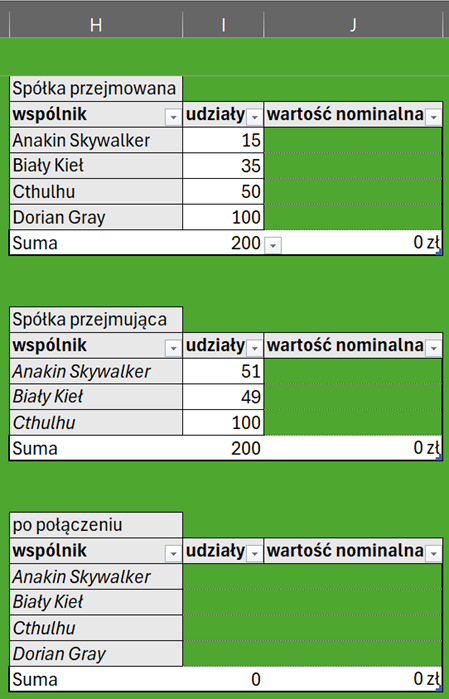
W danej tabeli pojawia się dodatkowy wiersz – wiersz sumy. W wierszu sumy w odpowiedniej komórce wybierzmy z listy rozwijanej jaki wynik chcemy uzyskać. W naszym przypadku niech to będzie suma w ostatniej kolumnie każdej tabeli. Program sam wstawia funkcję SUMY.CZĘŚCIOWE, której omówienie może zostawmy na inną okazję.
Otrzymujemy coś takiego:
Sumowanie kolumn
Mamy więc już pierwszą nauczkę: jeśli chcemy zsumować wartości z całej kolumny, nie używajmy do tego osobnego wiersza z własnymi (wpisywanymi „z palca”) formułami, które przy kolejnym użyciu arkusza trzeba będzie naprawiać.
Zamiast tego, w projekcie tabeli dostawmy wiersz sumy, w którym program automatycznie wstawia formuły zawierające odwołania strukturalne, czyli wyglądające tak:

Dzięki odwołaniom strukturalnym formuły zawsze zwrócą prawidłowy wynik, niezależnie od dostawianych lub ujmowanych wierszy tabeli.
Wiersz sumy można ustawić tylko na dole kolumny. Jeśli sumy kolumn (albo jakieś inne obliczenia ich dotyczące, np. średnie) są ci potrzebne u góry, zrezygnuj z wiersza sumy, a odpowiednie formuły umieść w komórkach poza tabelą – nad nagłówkami.
W tabeli łatwiej pisać formuły
A teraz gwóźdź programu. W pierwszej tabeli, czyli tej dotyczącej spółki przejmowanej, stań na pierwszej od góry wolnej komórce ostatniej kolumny (J13) i wpisz:
=[@udziały]*nom_B
A nawet nie musisz całego tego ciągu znaków wpisywać albo kopiować z tego tekstu. Podpowiem tak:
- stań na J13
- wciśnij =
- wciśnij strzałkę w lewo
- wciśnij gwiazdkę
- wpisz litery „no”
- z listy rozwijanej wybierz naszą uprzednio już zdefiniowaną nazwę nom_B i wybór zatwierdź klawiszem Tab
- wciśnij Enter.
Jeśli w pkt 6) wybrałeś pozycję z listy za pomocą strzałek kursora na klawiaturze zamiast myszą, to całą operację przeprowadziłeś bez użycia myszy. Oczywiście, jeśli wolisz mysz od klawiatury, możesz jej używać; wystarczy np. w pkt 3) kliknąć kursorem myszy na komórkę I13. I to wszystko. Okazuje się, że nie trzeba tej formuły kopiować do wszystkich komórek kolumny, bo następuje tzw. autouzupełnianie. Zadziała ono również gdy w gotowej już formule cokolwiek zmienisz. Jeśli nie chcesz aby autouzupełnianie w danym przypadku zadziałało (np. chcesz aby w jednej komórce była inna formuła niż w pozostałych z tej samej kolumny), to po wprowadzeniu formuły enterem uruchom polecenie cofnięcia edycji, czyli kliknij ikonkę

– na pasku narzędzi Szybki dostęp albo wciśnij ctrl+Z. Program cofnie wówczas tylko autouzupełnianie. Jeśli cofniesz edycję raz jeszcze, to cofnie się też zatwierdzenie formuły.
Jeśli w danej kolumnie raz już zrezygnujesz z autouzupełniania, to formuła kolumny obliczeniowej będzie niespójna i kolejne zmiany w tej kolumnie nie uruchomią autouzupełniania.
Teraz pozostaje nam wprowadzić podobną formułę do komórek J22 i J30, czyli do trzecich kolumn w kolejnych tabelach:
=[@udziały]*nom_A
Natomiast dla drugiej kolumny ostatniej tabeli proponuję taką formułę:
=X.WYSZUKAJ([@wspólnik];tbPrzejmowana_B[wspólnik];tbPrzejmowana_B[udziały];0)*(wym_A/wym_B)+X.WYSZUKAJ([@wspólnik];tbPrzejmujaca_A[wspólnik];tbPrzejmujaca_A[udziały];0)
Zwróć uwagę, że nie ma w niej żadnego odwołania do komórki czy zakresu przez odwołanie do współrzędnych komórek. Dzięki temu formuła jest bardziej czytelna.
Nazwy zakresów można wprowadzać do formuły albo zaznaczając te zakresy myszą (bądź klawiaturą, do czego służą skróty crtl+spacja oraz shift+spacja), albo wpisując z klawiatury początkowe litery nazwy i wybierając je z listy rozwijanej, tak jak to przedstawiłem wyżej. Jeśli odsyłasz do kolumny w tabeli, a nie do całej tabeli, to po wprowadzeniu nazwy tabeli wpisz nawias kwadratowy otwierający [ i wtedy otrzymasz listę rozwijaną z nazwami kolumn i innych obiektów tabeli.
Tabele to dynamiczne zakresy danych
Oznacza to, że zmiany rozmiaru tabeli nie wywołują problemów z formułami, które zawierają odwołania strukturalne. Pokażmy na przykładzie. Załóżmy, że przy kolejnym wykorzystaniu arkusza spółka przejmowana ma tylko 3 wspólników, a więc:
- stań na komórce H16
- wciśnij shift+spacja
- wciśnij ctrl+-
Formuły zwracają błąd tylko w ostatnim wierszu ostatniej tabeli. Dlaczego? Bo tylko tam było odwołanie do komórki wskazanej przez współrzędne arkusza:
=H16
Poniżej napiszemy formułę, dzięki której obejdziemy ten problem. A tymczasem wystarczy ów wiersz skasować (tą sama procedurą co wyżej, tylko zaczynając od komórki H32). Gdy przyjdzie potrzeba w przyszłości, wystarczy dostawić brakujące wiersze w tabeli. Uwaga: Program automatycznie uzupełni wówczas formuły w nowych wierszach.
Rozmiarem tabeli można sterować także za pomocą ikonki w jej prawym dolnym rogu:
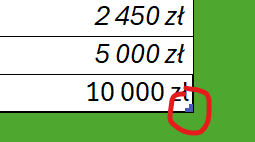
W ten sposób będziesz chciał zapewne dostawić po 1 kolumnie do każdej tabeli, żeby obliczać wartości rynkowe udziałów, a na koniec także dopłaty wyrównawcze na podstawie art. 499 § 1 pkt 2 k.s.h.
Aby dostawić kolumnę wystarczy w pierwszej wolnej komórce obok nagłówka ostatniej kolumny zacząć wpisywać nazwę nagłówka tej nowej kolumny. Można też nową kolumnę dostawić w środku, można kolumny przestawiać przeciągając kursorem myszy.