Autor: PrawoDoExcela

  • Generator pozwu

    Obliczenie zryczałtowanych rekompensat kosztów odzyskiwania należności na podstawie ustawy o przeciwdziałaniu nadmiernym opóźnieniom w transakcjach handlowych (Dz.U. 2013 r. poz. 403 ze zm.) może być nie lada wyzwaniem. Zwłaszcza gdy pozew o zapłatę albo wezwanie do zapłaty ma dotyczyć wielu należności jednocześnie.

    Jak wówczas wyliczyć odsetki i rekompensaty dla wielu różnych zaległości?

    Otóż z pomocą przychodzi stare dobre Power Query (dzięki API udostępnionemu przez NBP) i kilka (no dobrze, może więcej niż kilka) formuł w Excelu. Nie ma potrzeby tworzenia makr. Dzięki temu można w jednym kalkulatorze jednocześnie wyliczyć odsetki od wielu faktur oraz kwoty rekompensat.

    Co więcej, można przełączać się między różnymi stopami odsetek.

    Najpierw krótka prezentacja wideo:

    Ponadto skoroszyt, który tu przedstawiam:

    • skoryguje dzień płatności (zgodność z art. 115 Kodeksu cywilnego);
    • zapewnia zawsze aktualne stopy odsetek, dzięki połączeniu ze stroną NBP;
    • zapewnia dzięki połączeniu z NBP zawsze aktualne kursy euro do wyliczenia rekompensat za rok bieżący i do 6 lat poprzednich (Standard i Premium);
    • generuje teksty na podstawie wprowadzonych danych (Standard i Premium);
    • wylicza opłatę od pozwu (Standard i Premium) i koszty zastępstwa procesowego (Premium);
    • ma tła przyjazne dla oczu (ale bez tła w wydruku).

    Uwaga: skoroszyt działa tylko w wersji desktopowej Excel 365. Połączenie korzysta z Power Query, więc nie wysyła żadnych danych, a tylko je pobiera z Internetu.

    Krótka instrukcja na start (ważne, żeby poprawnie ustawić Power Query) jest do pobrania tutaj.

    Ważne! Produkt dostępny w 3 wersjach:
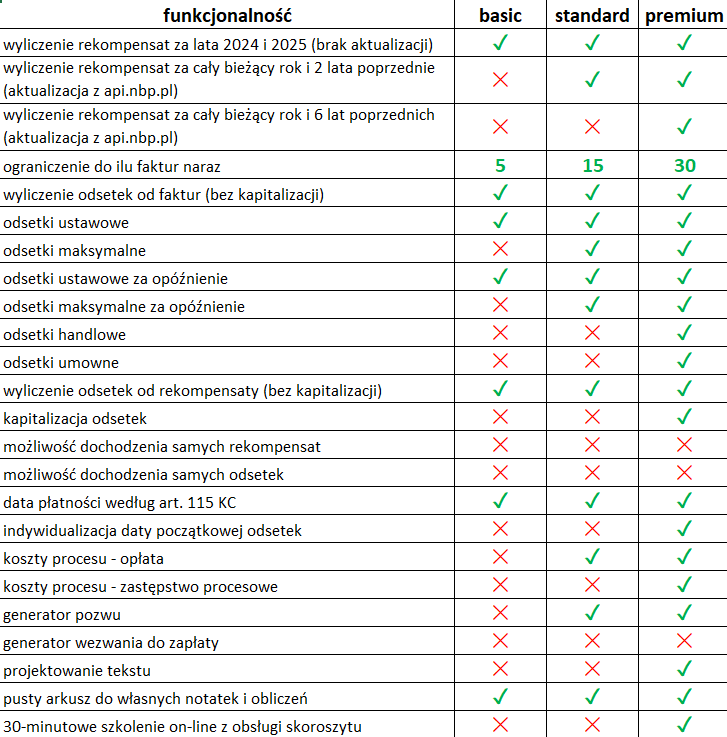
    Funkcjonalności wykreślone w każdej z 3 wersji są dostępne tylko na zamówienie.

    Pliki można zamówić tutaj.

  • Koszty procesu – generator tekstu

    Gdy sędzia już rozliczy wzajemnie koszty procesu, musi to rozliczenie przedstawić w formie tekstu. Jak połączyć cyferki z literkami, czyli jak generować dokument bez mozolnego wklejania liczb w wykropkowane miejsca szablonu:

    Oczywiście ten instruktaż jest nie tylko dla sędziów. Pełnomocnik też powinien umieć skontrolować czy koszty zostały prawidłowo rozliczone, a w razie potrzeby wygenerować na przykład uzasadnienie zażalenia.

  • Koszty procesu – przygotowanie do wyświetlania i druku

    Skoro mamy używać tego samego arkusza wielokrotnie, to na koniec wypada przygotować go do wyświetlania i do druku. Zwróć proszę uwagę, że w przedstawionym przykładzie użyłem bardzo dużej grafiki jako obrazka w nagłówku wydruku (od 01:30). Oczywiście, gdybym wybrał miniaturkę, wyglądałoby to o wiele zgrabniej.

    Ważną według mnie czynnością jest też schowanie wszystkich danych innych niż wejściowe i wyjściowe – do osobnego arkusza (od 00:35), który następnie można ukryć (ok. 01:00).

  • Koszty procesu – rozliczenie stosunkowe

    W tym odcinku docieramy do tego co najważniejsze w rozliczaniu kosztów procesu: stosunkowe rozłożenie kosztów na podstawie art. 100 zd. 1 k.p.c.

    Podsumowując, jakie podstawowe funkcjonalności arkuszy są tu pokazane jako przydatne:

    • znowu kontrola danych (ok. 00:45) – tym razem po to, żeby kwota zasądzona nie mogła być wyższa od żądanej;
    • pola wyboru (ok. 02:15) – aby jednym kliknięciem dodać lub odjąć opłatę skarbową;
    • funkcja MODUŁ.LICZBY (ok. 06:25) – aby kwota do zwrotu była zawsze liczbą dodatnią;
    • formant „przycisk pokrętła” (ok. 07:00) – do sprawnego przełączania mnożników stawki minimalnej (bo niby czemu ma być zawsze minimalna? 😉).

    We właściwościach pokrętła ustawiłem minimalny mnożnik jako 1. Ale nic nie stoi na przeszkodzie, aby ustawić 0, co będzie równoznaczne z brakiem fachowego pełnomocnika po danej stronie procesu.

    Pomiędzy wpisywaniem kolejnych formuł poprawiam też formatowanie, czyli to jak dane prezentują się w interfejsie programu. Nadal nie wygląda to zbyt elegancko, bo prawdziwym poprawianiem wyglądu zajmiemy się w odcinku 4.

  • Inspekcja formuł (kosztorys budowlany)

    W praktyce spraw o odszkodowania za szkody w budynkach mamy często do czynienia ze sporami o narzuty kosztorysowe (koszty pośrednie, koszty zakupu, zysk i VAT). Kosztorysowanie z użyciem tych narzutów to wymóg Rozporządzenia ws. kosztorysu inwestorskiego (Dz.U. 2021 r. poz. 2458). Biegli opiniujący w tego rodzaju sprawach stosują więc te narzuty, bo należy to niejako do metodologii ich badań. Jednak czy dany narzut uwzględniony w kosztorysie zalicza się do wysokości szkody w znaczeniu art. 361 KC, to już kwestia wykładni prawa, a nie wiedzy specjalistycznej biegłego.

    Jest to przykład sytuacji, gdy kalkulacja wykonana przez biegłego może być przez sędziego skorygowana za pomocą działań czysto rachunkowych, niewymagających wiedzy specjalnej. Sąd działa wówczas w oparciu o wykładnię prawa, a więc nie wkracza w kompetencje biegłego. Korekty wynikają z oceny prawnej, a nie z oceny materiału dowodowego pod kątem specjalistycznej wiedzy. Podobna sytuacja zachodzi w wielu sprawach o charakterze rozrachunkowym, gdzie po wykonaniu jakiegoś obliczenia przez biegłego ds. rachunkowości, sąd powinien zastosować korektę, której biegły z różnych powodów nie wziął pod uwagę.

    Cały ten wywód zmierza do wykazania, że pełnomocnicy i sędziowie nie muszą zawsze odwoływać się do usług biegłego, gdy chodzi tylko o przeliczenie jakiejś kwoty według innych zmiennych niż przyjął biegły. Z zastosowanej lub postulowanej korekty trzeba jednak wytłumaczyć się na drukowanym piśmie – pełnomocnik w piśmie przygotowawczym wskazuje jakim sposobem postuluje wprowadzić korektę do kosztorysu, a sędzia w uzasadnieniu wskazuje jak to uczynił. Prawnicy w tych sytuacjach nie mogą zatem odwołać się do załączonego pliku. To znaczy pełnomocnik niby może załączyć do pisma płytę CD, ale musi liczyć się z tym, że nikt nie zechce jej odtworzyć.

    I tu z pomocą przychodzi funkcjonalność Excela nazywana inspekcją formuł. Uruchamia się ją tak:

    Właściwy skrót klawiaturowy to ctrl+`.

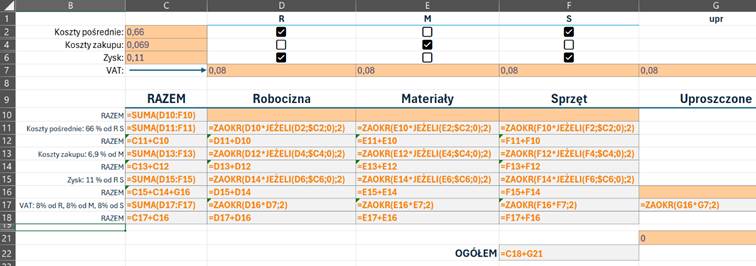
    Dzięki tej funkcjonalności można przedstawić arkusz kalkulacyjny w formie obrazka, na którym widoczne są formuły – zrzutu ekranu z widokiem arkusza wyświetlanego w trybie inspekcji formuł. Adresat pisma dzięki takiemu obrazkowi może zbudować własny arkusz, dla którego obrazek stanowić będzie wzorzec. Może też dać się przekonać do danego sposobu przeliczenia i poprosić już o plik, z którego pochodzi zrzut. W przypadku mojego arkusza do przeliczania kosztorysów budowlanych wygląda to tak:

  • Tło arkusza

    Dlaczego ludzie nie lubią Excela? Z wielu powodów. A jednym z nich, zapewne nieuświadomionym (na pewno też nie najważniejszym), jest nieatrakcyjny interfejs arkusza – męcząca wzrok świecąca na biało wielka tabela.

    Żeby chronić wzrok chcielibyśmy, aby komórki arkusza nie były białe, tylko np. szare. Jednocześnie jednak wymagamy, aby tło wydruku było białe, a nie chcemy zmieniać ustawień przy każdym drukowaniu.

    Jak to pogodzić? Ustawić tło arkusza przez dodanie odpowiedniego pliku graficznego.

    Można więc utworzyć prostokąt z wybranym jednolitym kolorem, np. w PowerPoincie, i zapisać go jako plik graficzny. Potem trzeba dodać go jako tło arkusza w zakładce Układ strony → Tło.

    Takie tło jest widoczne na ekranie, ale nie jest drukowane.

    Warto też ustawić formatowanie warunkowe, dzięki któremu komórki wypełnione danymi będą miały białe tło:

    Ctrl+a → Narzędzia główne → Formatowanie warunkowe → Nowa reguła → Formatuj tylko komórki zawierające → Opis reguły: → Niepuste → Formatuj → Wypełnienie → np. biały (albo inne odróżniający od tła)

    Motyw kolorystyczny

    Aby chronić wzrok można też wyszarzyć nagłówki kolumn i wierszy arkusza (A, B, C, 1, 2, 3 itd.), pasek formuły, menu nad wstążką itd. W tym celu trzeba zmienić motyw pakietu:

    Plik → Opcje → Ogólne → Personalizowanie kopii pakietu… → Motyw pakietu → Ciemnoszary

    PS.

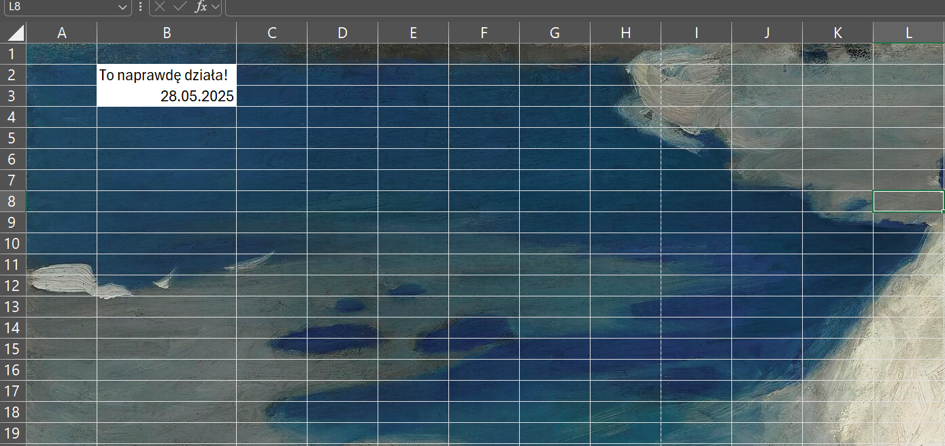
    Na ilustracji dla przykładu jako tło ustawiłem obraz Ruszczyca, czego oczywiście nie zalecam 😉