
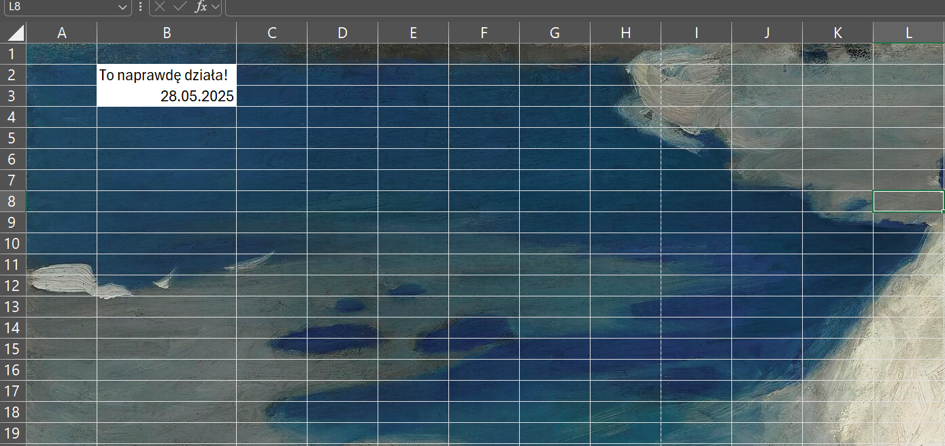
Dlaczego ludzie nie lubią Excela? Z wielu powodów. A jednym z nich, zapewne nieuświadomionym (na pewno też nie najważniejszym), jest nieatrakcyjny interfejs arkusza – męcząca wzrok świecąca na biało wielka tabela.
Żeby chronić wzrok chcielibyśmy, aby komórki arkusza nie były białe, tylko np. szare. Jednocześnie jednak wymagamy, aby tło wydruku było białe, a nie chcemy zmieniać ustawień przy każdym drukowaniu.
Jak to pogodzić? Ustawić tło arkusza przez dodanie odpowiedniego pliku graficznego.
Można więc utworzyć prostokąt z wybranym jednolitym kolorem, np. w PowerPoincie, i zapisać go jako plik graficzny. Potem trzeba dodać go jako tło arkusza w zakładce Układ strony → Tło.
Takie tło jest widoczne na ekranie, ale nie jest drukowane.
Warto też ustawić formatowanie warunkowe, dzięki któremu komórki wypełnione danymi będą miały białe tło:
Ctrl+a → Narzędzia główne → Formatowanie warunkowe → Nowa reguła → Formatuj tylko komórki zawierające → Opis reguły: → Niepuste → Formatuj → Wypełnienie → np. biały (albo inne odróżniający od tła)
Motyw kolorystyczny
Aby chronić wzrok można też wyszarzyć nagłówki kolumn i wierszy arkusza (A, B, C, 1, 2, 3 itd.), pasek formuły, menu nad wstążką itd. W tym celu trzeba zmienić motyw pakietu:
Plik → Opcje → Ogólne → Personalizowanie kopii pakietu… → Motyw pakietu → Ciemnoszary
PS.
Na ilustracji dla przykładu jako tło ustawiłem obraz Ruszczyca, czego oczywiście nie zalecam 😉
Dodaj komentarz